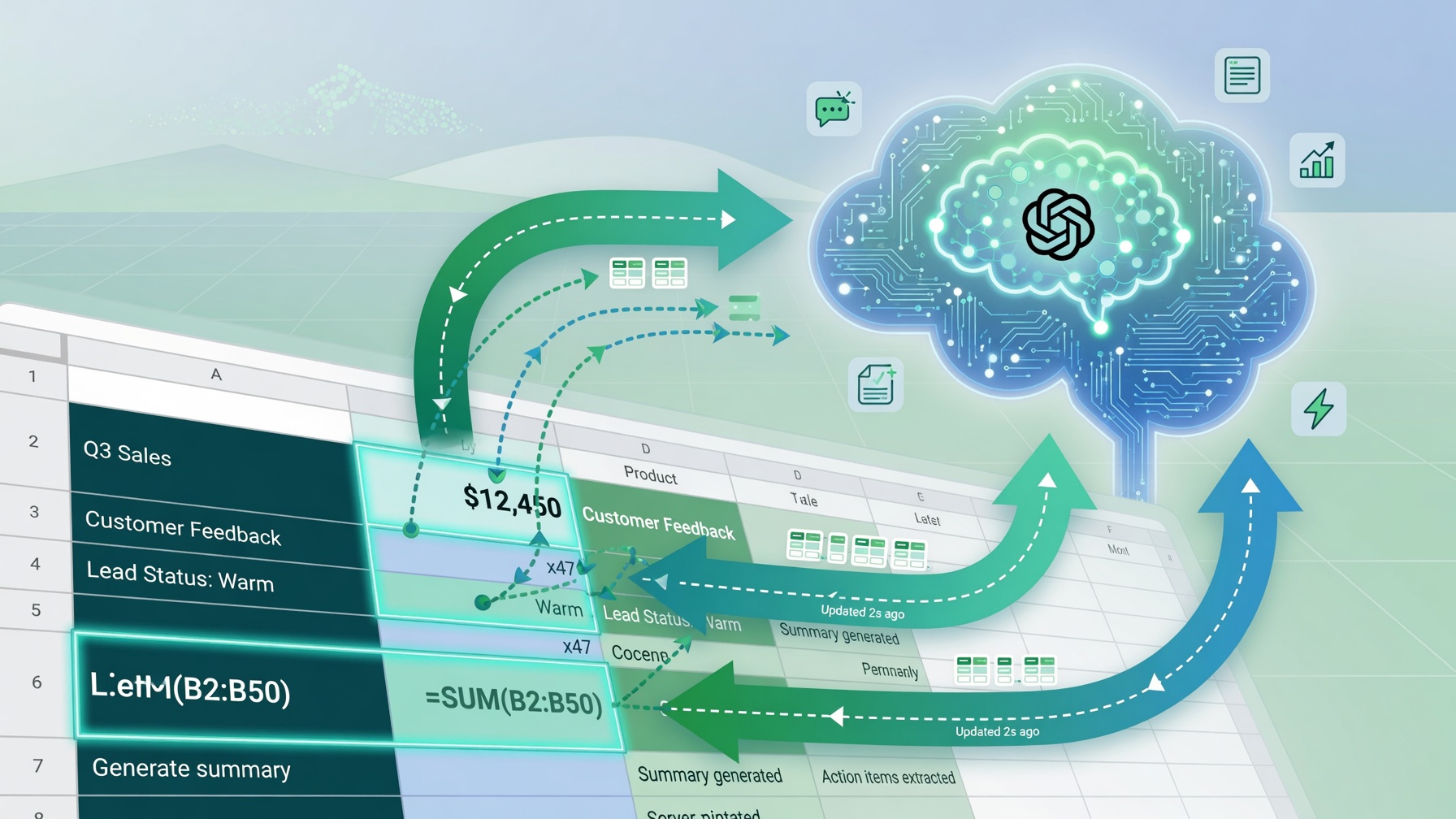
Punya spreadsheet penuh data customer, review, lead, atau konten — tapi males ngerjain satu-satu? Integrasi OpenAI API ke Google Sheets bisa jadi senjata harian: klasifikasi lead, ringkas feedback, generate deskripsi produk, atau bikin subject email marketing massal. Semua dari dalam sheet, tanpa buka ChatGPT manual tiap baris.
Artikel ini tutorial step-by-step buat pemula sampai freelancers yang mau automasi. Kalau kamu masih ragu bedanya akun login vs API, baca dulu API key vs akun login untuk pakai AI biar nggak salah pilih akses.
Kenapa Google Sheets + OpenAI API Cocok Buat Bisnis Kecil?
Google Sheets gratis, kolaboratif, dan hampir semua orang di Indonesia sudah terbiasa. Gabungin sama OpenAI API, kamu dapat “asisten AI” yang kerja di kolom spreadsheet.
Use case yang paling sering:
- Klasifikasi lead: “hot / warm / cold” dari catatan chat
- Ringkas review: 50 review Shopee jadi insight 3 poin
- Generate deskripsi produk: dari nama + spesifikasi singkat
- Translate & rewrite: copy iklan ke tone yang lebih selling
- Tagging konten: kategori, keyword, CTA suggestion
Ini juga cocok buat yang lagi jual jasa AI di Fiverr/Upwork — client suka deliverable di Google Sheets yang rapi.
Yang Kamu Butuhkan
- Akun Google (Sheets + Apps Script)
- API key OpenAI (atau key kompatibel dari reseller terpercaya)
- Spreadsheet contoh (bisa bikin baru)
- Sedikit sabar 20–30 menit setup pertama
Kalau belum punya API key, pastikan beli dari sumber aman — lihat juga cara aman beli akun digital online anti-scam biar nggak kena key abal-abal.
Step 1: Siapkan Spreadsheet
Buat sheet dengan struktur sederhana, contoh:
| A (input) | B (hasil AI) | C (status) |
|---|---|---|
| Review pelanggan 1 | ||
| Review pelanggan 2 |
Atau untuk generate deskripsi produk:
| A (nama produk) | B (fitur) | C (deskripsi AI) |
|---|---|---|
| Tumbler 500ml | tahan panas 6 jam |
Isi dulu 5–10 baris data dummy biar gampang testing.
Step 2: Buka Google Apps Script
- Di Google Sheets, klik Extensions → Apps Script
- Hapus kode default
- Paste script dasar di bawah (bisa kamu sesuaikan)
// Simpan API key di Script Properties, jangan hardcode di sini
function getApiKey() {
  return PropertiesService.getScriptProperties().getProperty('OPENAI_API_KEY');
}

function callOpenAI(prompt) {
  var apiKey = getApiKey();
  if (!apiKey) {
    throw new Error('OPENAI_API_KEY belum di-set di Script Properties');
  }

  var url = 'https://api.openai.com/v1/chat/completions';
  var payload = {
    model: 'gpt-4o-mini', // model hemat untuk tugas harian
    messages: [
      { role: 'system', content: 'Kamu asisten bisnis. Jawab singkat, jelas, bahasa Indonesia.' },
      { role: 'user', content: prompt }
    ],
    temperature: 0.4,
    max_tokens: 300
  };

  var options = {
    method: 'post',
    contentType: 'application/json',
    headers: { Authorization: 'Bearer ' + apiKey },
    payload: JSON.stringify(payload),
    muteHttpExceptions: true
  };

  var response = UrlFetchApp.fetch(url, options);
  var json = JSON.parse(response.getContentText());

  if (json.error) {
    throw new Error(json.error.message || 'OpenAI API error');
  }

  return json.choices[0].message.content.trim();
}

function processRows() {
  var sheet = SpreadsheetApp.getActiveSpreadsheet().getActiveSheet();
  var lastRow = sheet.getLastRow();

  for (var i = 2; i <= lastRow; i++) {
    var input = sheet.getRange(i, 1).getValue(); // kolom A
    var existing = sheet.getRange(i, 2).getValue(); // kolom B

    if (!input || existing) continue; // skip kosong / sudah diisi

    var prompt = 'Ringkas review pelanggan ini dalam 1-2 kalimat netral:\n\n' + input;
    var result = callOpenAI(prompt);

    sheet.getRange(i, 2).setValue(result);
    sheet.getRange(i, 3).setValue('done');
    Utilities.sleep(800); // jeda biar nggak spam API
  }
}
Step 3: Simpan API Key dengan Aman
Jangan tempel API key langsung di kode.
- Di editor Apps Script: Project Settings (ikon gear)
- Scroll ke Script Properties
- Add property:
- Property:
OPENAI_API_KEY- Value:sk-...(key kamu) - Save
Ini penting. Key yang bocor = orang lain bisa boros token atas nama kamu. Kalau sudah production, biasakan rotasi key dan pantau usage di dashboard OpenAI.
Step 4: Jalankan Automasi
- Di Apps Script, pilih function
processRows - Klik Run
- Authorize akses ke spreadsheet (pertama kali)
- Balik ke sheet — kolom hasil AI terisi otomatis
Kalau error:
- Cek API key valid
- Cek kuota/billing OpenAI aktif
- Cek model name masih tersedia
- Lihat log di Executions
Step 5: Custom Prompt Sesuai Kebutuhan
Prompt = kualitas output. Beberapa template siap pakai:
Klasifikasi lead
Klasifikasikan lead berikut jadi HOT, WARM, atau COLD.
Jawab hanya satu kata + alasan 1 kalimat.

Catatan lead:
{{teks}}
Deskripsi produk marketplace
Buat deskripsi produk Shopee 80-120 kata, ramah, ada CTA soft.
Nama: {{nama}}
Fitur: {{fitur}}
Rewrite review jadi testimoni pendek
Ubah review ini jadi testimoni 1 kalimat, natural, tanpa lebay:
{{review}}
Kalau mau output lebih konsisten, turunin temperature ke 0.2–0.3. Kalau mau kreatif, naikkin ke 0.7.
Tips Hemat Token biar Tagihan Nggak Gila
Automasi sheet gampang boros kalau kamu:
- Kirim history panjang tiap baris
- Pakai model flagship buat tugas sepele
- Generate jawaban super panjang tanpa
max_tokens
Praktik hemat:
- Pakai model mini/flash untuk klasifikasi & ringkas
- Batasi
max_tokenssesuai kebutuhan (150–400 cukup) - Skip baris yang sudah terisi (seperti script di atas)
- Batch hanya data baru, jangan reprocess semua tiap hari
- Prompt pendek, instruksi jelas
Detail strategi hemat lebih lengkap ada di tips hemat kuota token API AI. Baca itu sebelum scaling ke ribuan baris.
Kalau volume besar, bandingkan juga opsi model di perbandingan OpenAI API vs Claude API vs Gemini API 2026 — kadang pindah model hemat bisa potong biaya 50%+ tanpa ngorbanin kualitas.
Upgrade: Tombol Menu di Sheet
Biar tim non-teknis bisa jalanin sendiri, tambah custom menu:
function onOpen() {
  SpreadsheetApp.getUi()
    .createMenu('AI Tools')
    .addItem('Proses baris kosong', 'processRows')
    .addToUi();
}
Reload sheet → muncul menu AI Tools. Klik, jalan, selesai.
Error yang Sering Muncul (dan Solusinya)
| Error | Penyebab | Solusi |
|---|---|---|
| 401 Unauthorized | API key salah / expired | Ganti key, cek Script Properties |
| 429 Rate limit | Request kebanyakan | Tambah Utilities.sleep, kurangi batch |
| 400 model not found | Nama model salah | Cek model aktif di dashboard OpenAI |
| Timeout | Prompt terlalu panjang / jaringan | Potong input, proses per batch kecil |
| Empty response | Prompt ambigu / safety filter | Ubah prompt, cek log response |
Kapan Harus Naik Level ke Backend Sendiri?
Apps Script bagus untuk:
- Tim kecil
- Volume ratusan sampai beberapa ribu baris/hari
- Prototype cepat
Kalau sudah:
- Ribuan request per jam
- Butuh antrian, retry, logging profesional
- Multi-user dengan permission ketat
…baru pikir backend (Node/Python) + database. Tapi 80% use case UMKM & freelancer cukup di Sheets dulu.
Checklist Implementasi Hari Ini
- [ ] Buat spreadsheet template
- [ ] Dapatkan API key valid
- [ ] Simpan key di Script Properties
- [ ] Test 5 baris dulu
- [ ] Pasang menu AI Tools
- [ ] Set budget alert di dashboard OpenAI
- [ ] Dokumentasikan prompt andalan buat tim
Penutup
Integrasi OpenAI API ke Google Sheets itu low-code win: cepat setup, langsung terasa di kerjaan harian, dan bisa jadi deliverable jasa AI yang client suka. Kuncinya bukan “AI sehebat apa”, tapi workflow yang rapi + prompt konsisten + kontrol biaya token.
Kalau kamu baru mulai main API, mulai dari model hemat, volume kecil, dan monitoring usage. Setelah stabil, baru scaling. Dan kalau butuh akses API key untuk eksperimen atau production ringan, pilih seller yang jelas garansinya — biar fokus ke automasi, bukan drama key mati di tengah jalan.
Sekarang buka sheet kamu, tempel script, proses 5 baris pertama. Kalau hasilnya oke, lanjutkan ke data real. Automasi kecil hari ini sering jadi sistem yang ngebantu omzet bulan depan.